백업파일 위치 확인하고 아이튠즈 백업경로 변경(폴더 옮기기)
안녕하세요. 그동안 아무리 알아봐도 안되던 아이튠즈 백업 경로 변경하는 방법을 알아내고, 실제로 확인을 해봤더니, 성공했네요. 작지만 이 신나는 기쁨을 많은 분들과 함께 하고싶어 블로그 포스팅으로 바로 올려봅니다. 평상시에 고객의 휴대폰 수리를 진행하다 보면, 데이터를 백업하는 경우도 생기고, 데이터 복구한 내용을 아이튠즈를 이용해서 컴퓨터나 외장하드에 저장하는데요. 그런데, 기본적인 파일을 저장하는, 즉 백업 경로가 C폴더에 있어 공간이 부족하게 마련입니다. 서설은 줄이고, 본론만 windows 기준으로 간단하게 말씀드릴께요. 시작! 현재 백업폴더 위치 확인 C: \Users\boardrepair \AppData\Roaming\Apple Computer\MobileSync\backup 여기서 \users와 \boardrepair는 사용자명이라고 보면 됩니다. 본인의 컴퓨터에 들어가 아이튠즈 백업폴더를 찾아 내려간 다음, 위치(주소)를 클릭해서 복사해 보면, 위와 같은 형태로 보입니다. 여기서 아이튠즈를 다운받은 방식에 따라서 경로가 두가지로 나오는데요. 상관이 없습니다. 저는 애플 홈페이지에서 다운받은 형태의 경로이고, microsoft store에서 다운로드 받은 방식은 C:\users\사용자명\Apple\MobileSync\Backup으로 나오게 됩니다.

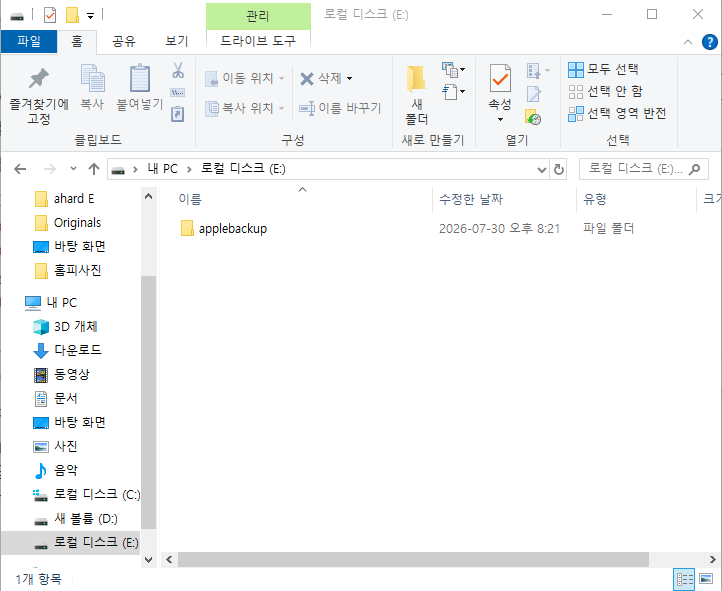
******여기서 중요한 점 Backup 폴더를 삭제하거나, 폴더 명을 바꿔주세요. 아래에 내려가면 보이듯, 저는 폴더명을 'backup'에서 'backup 폴더는 ~'로 변경했습니다. ****** 2. 아이튠즈 종료하기 작업관리자에서도 완전히 종료 해 줍니다. 안되면 컴퓨터 재부팅해서 아이튠즈 백업경로 변경하기 새로 시작! 3. backup폴더를 원하는 위치로 이동 저 같은 경우엔 외장하드를 컴퓨터에 넣어둬서 C:, D:, E:까지의 드라이브가 있는데, E드라이브를 아이튠즈 백업용으로만 쓰기로 했습니다. 그래서 E드라이브 아래에 바로 applebackup이라는 폴더를 만들 었죠. 자신이 원하는 위치에 폴더를 하나 만들면 오케이!
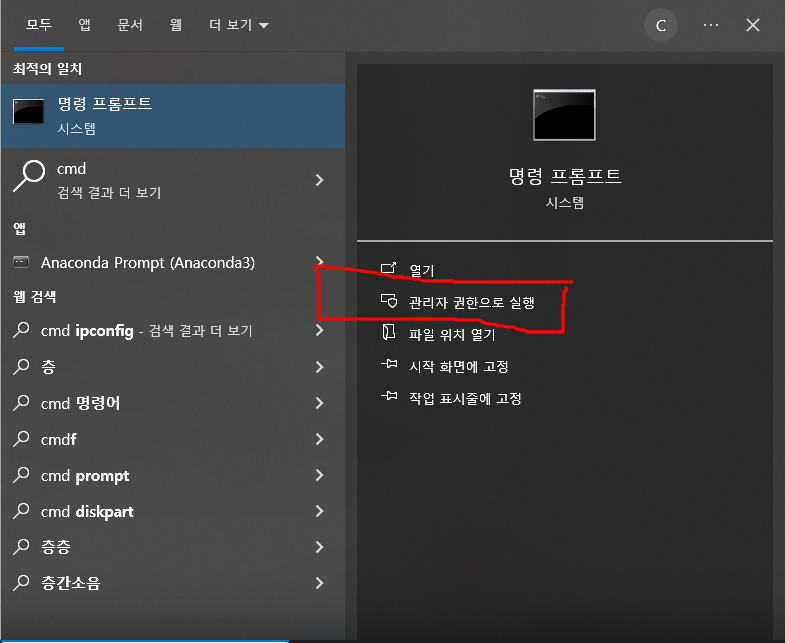
4. 명령 프롬프트를 관리자 권한으로 실행하기 윈도우 화면 왼쪽 아래에 돋보기 옆, 찾기를 클릭한 후 'cmd'를 타이핑하거나, 한글로 '명령프롬프트'를 쓰면 프로그램이 보이고, 관리자 권한으로 실행하기를 클릭.
5. 프롬프트가 깜빡이는데, 상관없이 명령어만 잘 넣어주면 됩니다. 들어갈 명령어는 mklink입니다. 즉, 백업폴더를 외장하드로 옮기고, 원 위치에는 링크를 걸어주는 방식입니다. mklink /J "C:Users\applerepair\C:\Users\boardrepair\AppData\Roaming\Apple Computer\MobileSync\backup" "E\applebackup" 형식은 mklink에서 한칸 띄우고, /J, 한칸 띄우고 "C:Users부터 자신의 현재 백업폴더 위치 카피해 와서 넣어주기. 그리고 마지막에 "(큰따옴표) 넣기. 한칸 띄우고, 자신이 원하는 폴더(저는 E드라이브 ) 아래에 만들어 놓은 하위폴더명(저는 applebackup) 을 넣어주고, 큰 따옴표로 닫아주기 "E:\applebackup" Enter!. 엔터를 치면
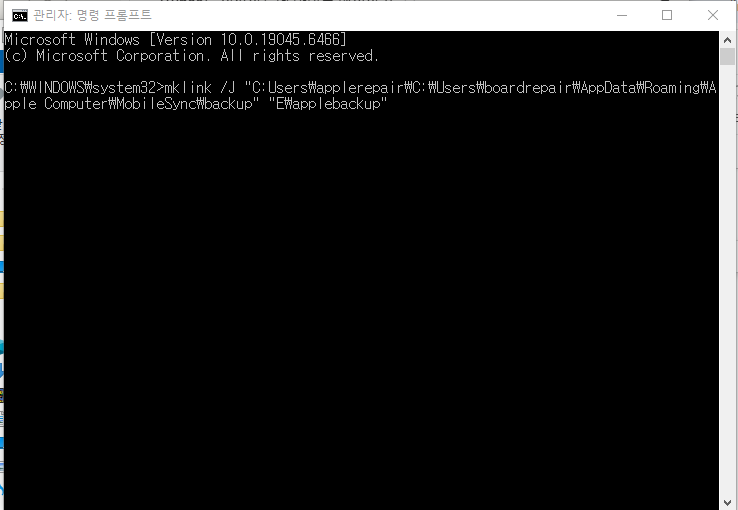
위 프롬프트가 실행이 되고 "이제 <<=====>>에 대한 접합이 만들어졌습니다"라는 메세지가 나오면 성공이에요. 바로 확인해 보면,
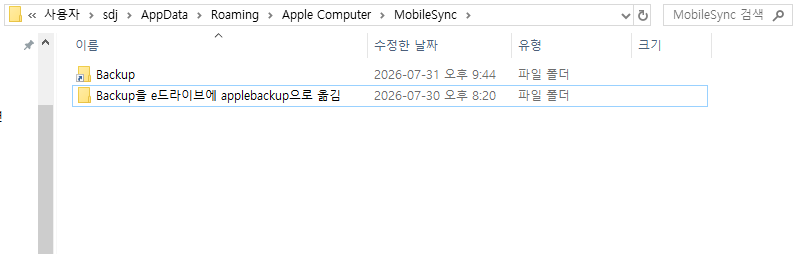
위 사진 처럼 링크가 보이죠. 성공입니다~ 저는 혹시나를 위해 백업폴더 아래에 기존 backup 폴더 명을 바꿔서 바뀐 위치설명을 넣어놨습니다. 예전에 폴더 공간이 부족해서 몇번이나 시도를 했는데요. 계속 실패했다가 이번에야 성공했습니다. 여러분은 한번만에 성공하세요~ 아이폰 수리업자가 전해드리는 이야기, 오늘은 아이튠즈 백업경로 변경하기였습니다!
이 글은 네이버 블로그에 먼저 올린 글입니다.